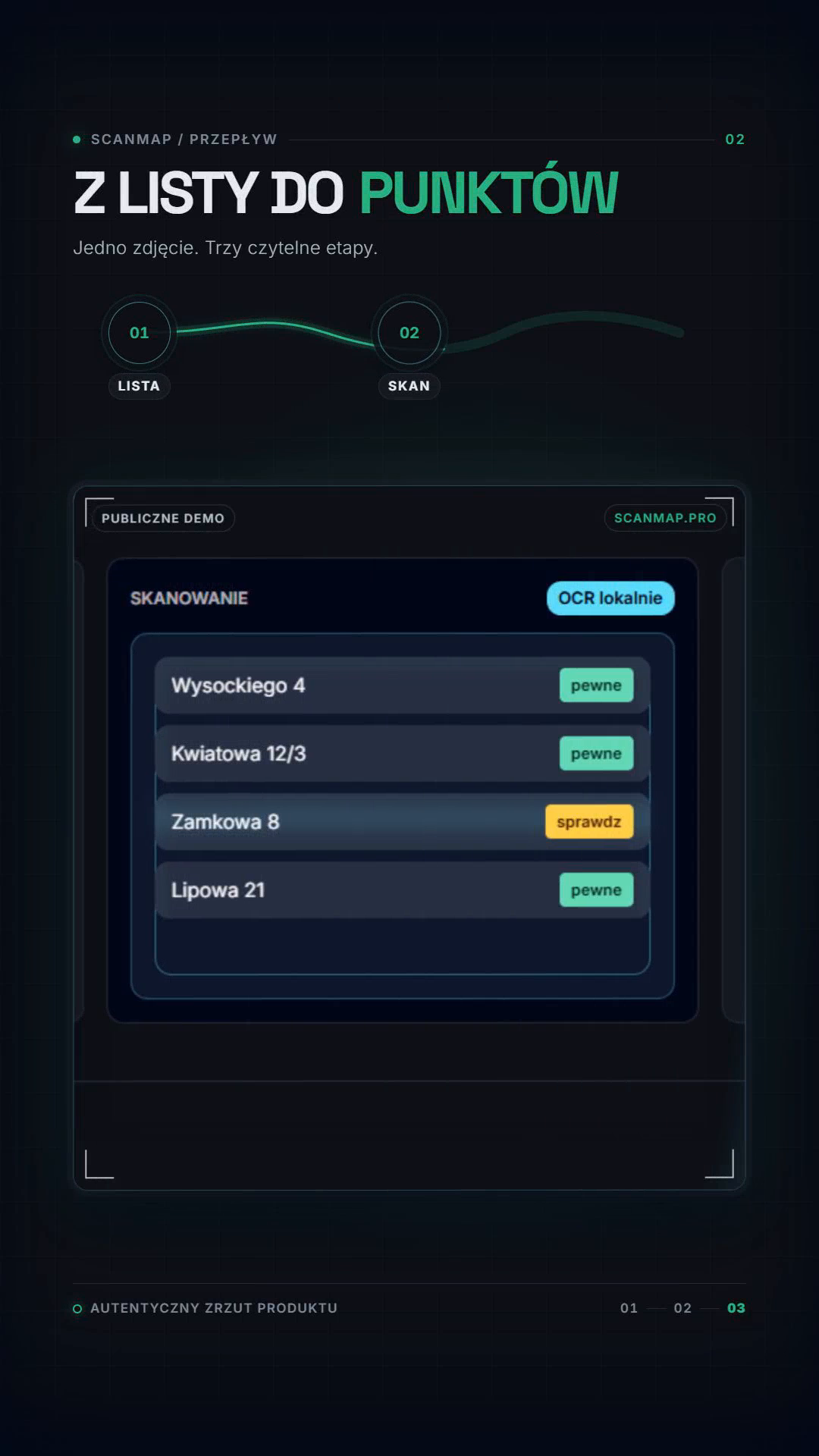
Jeśli rano dostajesz papierową listę dostaw, nie zaczynaj od bezmyślnego przepisywania wszystkich adresów. Najpierw zrób czytelne zdjęcie, odczytaj listę, popraw tylko niepewne pozycje i dopiero wtedy przenieś punkty do trasy. Poniżej pokazujemy cały proces oraz miejsca, w których nadal potrzebna jest kontrola kierowcy.
Lista adresów do trasy: proces krok po kroku
- Przygotuj listę. Rozprostuj kartkę, usuń z kadru dokumenty niezwiązane z trasą i nie fotografuj danych, których nie potrzebujesz.
- Zrób zdjęcie w dobrym świetle. Trzymaj telefon równolegle do kartki. Cień dłoni, zagięcie papieru i mocne odbicie lampy zwiększają ryzyko błędu odczytu.
- Sprawdź pozycje oznaczone jako niepewne. Najczęściej mylą się podobne znaki, numer domu i lokalu, polskie litery oraz krótkie nazwy ulic.
- Usuń duplikaty i zbędne linie. Numer przesyłki, uwaga dla magazynu albo drugi zapis tego samego adresu nie powinny stać się osobnymi punktami trasy.
- Przejrzyj wynik przed wyjazdem. Otwórz kilka pierwszych i ostatnich punktów, sprawdź miejscowość oraz kolejność. Automatyczny odczyt skraca pracę, ale nie zwalnia z kontroli.
Co najczęściej psuje odczyt adresu?
| Problem na liście | Co zrobić przed skanem | Co sprawdzić po skanie |
|---|---|---|
| Zagięta lub sfotografowana pod kątem kartka | Rozprostuj papier i ustaw aparat równolegle | Początek oraz koniec każdej linii |
| Odręczne dopiski | Zrób osobne, bliższe zdjęcie fragmentu | Numer domu, lokal i kod pocztowy |
| Dwie miejscowości o podobnej nazwie | Zachowaj w kadrze kod pocztowy | Miejscowość wybraną na mapie |
| Numer przesyłki obok adresu | Nie kadruj dodatkowych kolumn, jeśli nie są potrzebne | Czy numer nie powstał jako osobny punkt |
| Powtarzający się adres | Nie usuwaj go w ciemno | Czy to duplikat, czy dwie różne przesyłki |
Zobacz proces na własnej liście
Publiczne demo ScanMap pozwala obejrzeć przepływ przed rejestracją. Narzędzie odczytuje adresy ze zdjęcia i pokazuje pozycje wymagające sprawdzenia; nie obiecuje, że każdy zapis zostanie rozpoznany bezbłędnie.
Przejrzystość: ScanMap jest narzędziem rozwijanym w naszym ekosystemie. Linki mają parametry UTM, dzięki którym mierzymy przejścia z tego poradnika; nie zmienia to ceny ani oferty użytkownika.
Najczęstsze pytania kierowców
Czy skan listy zastępuje sprawdzenie adresów?
Nie. Skan ma ograniczyć ręczne przepisywanie, a nie usunąć kontrolę. Przed trasą sprawdź niepewne pozycje, miejscowości, numery oraz duplikaty.
Czy warto fotografować całą kartkę naraz?
Tylko jeśli tekst pozostaje ostry i czytelny. Przy długiej lub drobno wydrukowanej liście lepsze będą dwa proste zdjęcia niż jedno szerokie, rozmyte ujęcie.
Co zrobić z danymi klientów na liście?
Przetwarzaj wyłącznie dane potrzebne do wykonania dostawy i zgodnie z zasadami obowiązującymi u pracodawcy lub zleceniodawcy. Nie publikuj zdjęcia listy, nie przesyłaj go osobom postronnym i usuń niepotrzebną kopię zgodnie z procedurą firmy.